Scrivi il tuo romanzo.
Nient’altro di mezzo.
Capitoli e note, una lavagna per la trama, un’Enciclopedia per personaggi e luoghi, e tutte le stesure precedenti. In un’unica app per Mac, tranquilla. La apri, e sei sulla pagina.
- Si paga una volta. Nessun abbonamento, mai.
- Nessun account. Funziona offline.
- La tua storia è un file sul tuo Mac.
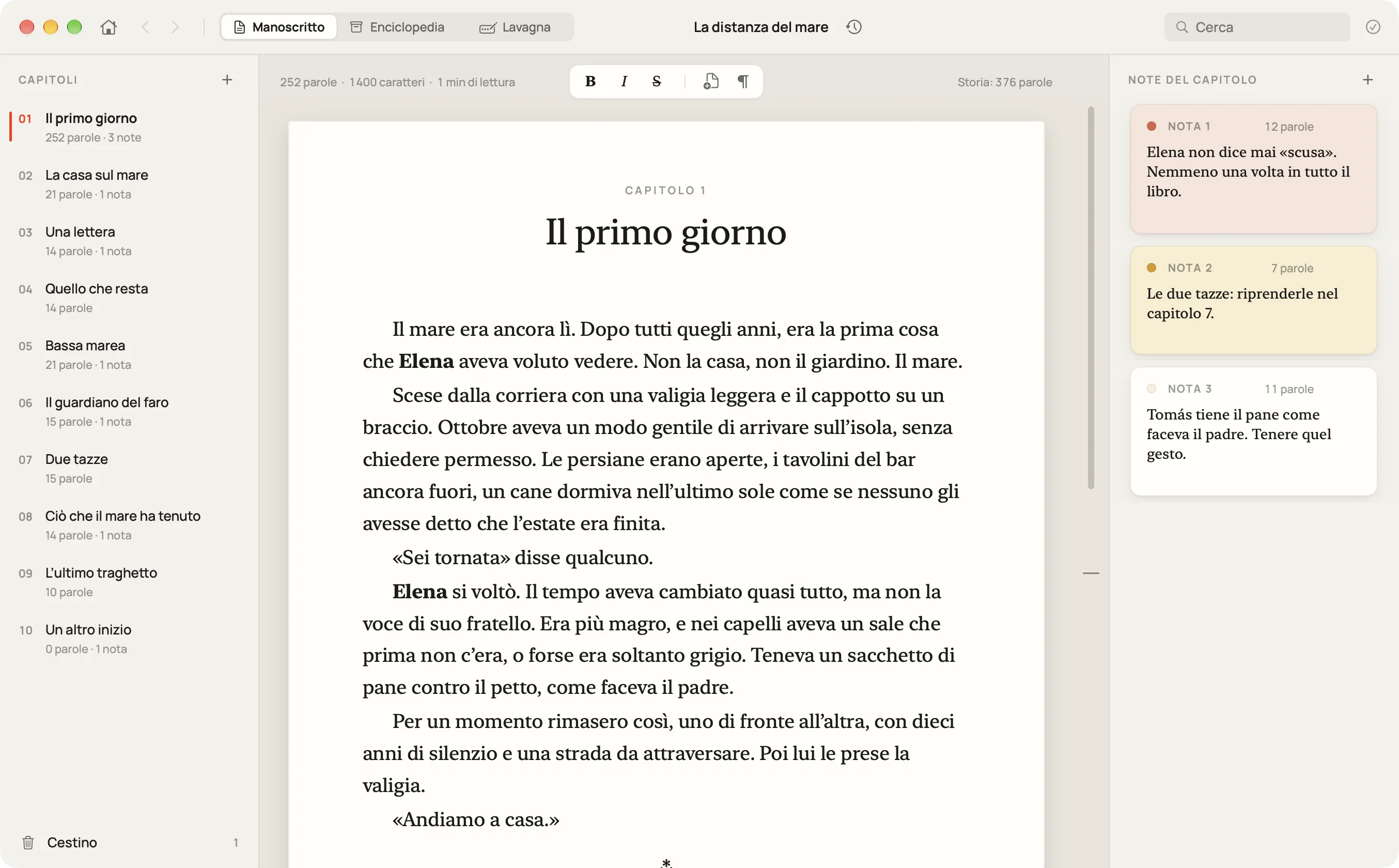
Quasi tutte le app di scrittura vogliono essere tutto. La tua dovrebbe volere il tuo libro.
Writ10 fa cinque cose, ognuna per un problema che ogni romanziere prima o poi incontra.
«Passo più tempo nelle impostazioni che nella mia storia.»
Una pagina senza distrazioni, che ricorda dove eri rimasto.
I capitoli a sinistra, le note a destra, in mezzo una pagina calda, composta in un carattere da libro. Apri l’app e sei dove ti eri fermato ieri. Quando anche le colonne sono troppo, la modalità focus lascia solo la pagina. Un capitolo eliminato per sbaglio aspetta nel Cestino.
«Non riesco più a vedere la storia intera.»
Tutto il romanzo su una sola lavagna.
Ogni capitolo è una card: il titolo, la prima riga, il conteggio delle parole. Disponi le card in atti, collegale con le frecce, segna personaggi e fili della trama con i timbri. Non c’è una scaletta a parte da tenere allineata: la lavagna è il tuo libro.
Atti
Disegna una zona, dalle un nome e spostala con i capitoli che contiene. Oppure parti da tre atti con un clic.
Frecce che dicono perché
Tira una freccia da una card all’altra, scegline l’inchiostro e scrivici sopra che cosa lega le due scene.
Timbri e pennarello
Segna le card con il nome di un personaggio o un filo della trama. Scrivi una domanda direttamente sulla lavagna, a pennarello.
«Ho già detto quanti anni ha?»
Chi c’era al faro? Guardalo.
L’Enciclopedia custodisce personaggi, luoghi e documentazione, una pagina ciascuno. La pagina di ogni personaggio elenca i capitoli che lo nominano: un clic e sei lì. Scrivi l’inizio di un nome e Tab lo completa, scritto nel capitolo trenta come nel capitolo due. Segna una ricerca come «da verificare» e spuntala quando l’hai fatto.
«Ho paura di tagliare. E se poi mi serve?»
Taglia senza paura. La vecchia stesura è a una pagina di distanza.
La Time Machine conserva una versione la prima volta che apri la storia ogni giorno, prima di cancellazioni consistenti e ogni volta che premi ⌘S. Fino a 60, fianco a fianco con il testo di oggi. Prima di un ripristino, viene conservato anche il testo attuale.
Schermate reali · Racconto di esempio scritto per questa pagina
«Il libro è finito. Adesso devo combattere con l’impaginazione.»
Dalla bozza al libro, in un solo menu.
Scegli File ▸ Compila: un PDF con frontespizio, aperture di capitolo e numeri di pagina; un EPUB per un lettore di ebook; un documento Word per il prossimo giro di revisione.
- Word
- EPUB
- RTF
- Markdown
- Testo semplice
- Salvato mentre scrivi
- Se un salvataggio fallisce, il file precedente resta intatto e il tuo testo resta aperto.
- Backup silenziosi
- Copie di sicurezza locali, separate dalla cronologia delle versioni. File ▸ Mostra i backup le apre.
- Niente a cui iscriversi
- Crea un file e comincia a scrivere, in aereo o con il Wi-Fi spento.
- Resta tuo
- Un file per ogni storia, sul tuo Mac. Copialo, fanne il backup, esportalo quando vuoi.
Writ10 fa per te se…
- stai scrivendo un romanzo, o vuoi cominciarne uno quest’anno
- Word ti sembra troppo vuoto e Scrivener troppo affollato
- preferisci possedere i tuoi strumenti invece di affittarli
Non fa per te se…
- scrivi su Windows, iPad o sul web
- hai bisogno di scrivere insieme ad altri in tempo reale
- tieni PDF, immagini e pagine web dentro il progetto
Vieni da Scrivener?
Un confronto onesto, anche su quando Scrivener è la scelta migliore, e su come portare qui la tua bozza. In inglese.
Appunti per scrivere con Writ10.
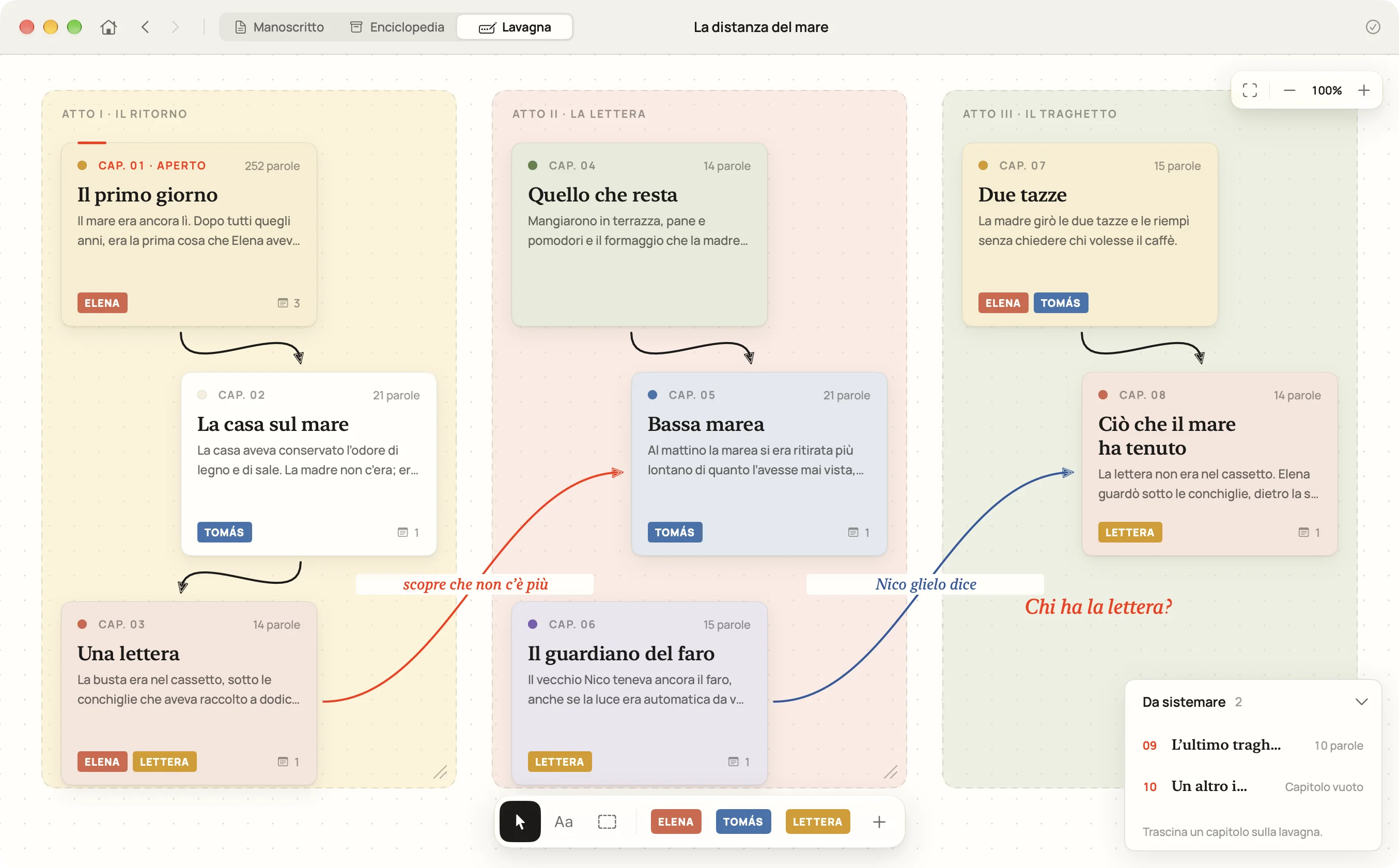 Progettare il romanzo sulla lavagna: guida alla lavagna di Writ10
Card, atti, frecce con qualche parola sopra, timbri e pennarello: tutto quello che fa la lavagna, e tre modi di usarla mentre scrivi.
Leggi l’articolo
Buono a sapersi.
È un abbonamento?
No. Paghi una volta sul Mac App Store e la tua copia non scade mai. Gli aggiornamenti della tua versione sono gratuiti; una futura versione principale, se arriverà, sarà un aggiornamento a pagamento facoltativo.
Che cosa è incluso?
Tutta l’app: la pagina di scrittura con capitoli e note, la lavagna, l’Enciclopedia, la Time Machine, la ricerca, i backup e Compila, in un unico acquisto sul Mac App Store. «In famiglia» incluso.
Posso portare la bozza che ho già?
Sì. Incolla ogni capitolo da Word, Google Docs o Scrivener nel suo capitolo. Writ10 tiene le parole e lascia fuori i font degli altri.
Writ10 è un’alternativa a Scrivener?
Per molti romanzieri, sì. Writ10 copre l’essenziale della narrativa lunga — capitoli, note, una lavagna, un posto per personaggi e documentazione, versioni e Compila — con molte meno impostazioni da imparare. Se scrivi anche su Windows o iPad, o tieni i file di documentazione dentro il progetto, Scrivener è più adatto. Writ10 e Scrivener a confronto (in inglese).
Mi serve un account o una connessione a internet?
No. Writ10 funziona offline, senza account e senza niente a cui accedere. Le tue storie sono file sul tuo Mac.
La lavagna cambia l’ordine dei miei capitoli?
No. La lavagna è un posto in cui pensare: spostare le card, tracciare frecce e raggruppare i capitoli in atti non riordina né modifica mai il manoscritto. Fai doppio clic su una card per aprire il suo capitolo. Guida alla lavagna.
Che cos’è l’Enciclopedia?
Il repertorio della tua storia: personaggi, luoghi e documentazione, una pagina ciascuno. I nomi dei personaggi compaiono in grassetto nel manoscritto, e la pagina di ogni personaggio elenca i capitoli che lo nominano. Se non ti serve, nascondi la sua scheda nelle Impostazioni.
Dove sono conservate le mie storie?
Ogni storia è un file .writ10, ovunque lo salvi sul tuo Mac — una cartella, un disco esterno, iCloud Drive. I backup vanno nella cartella dell’app; File ▸ Mostra i backup ti ci porta.
La Time Machine conserva ogni modifica?
Conserva momenti scelti, non ogni battuta: fino a 60 versioni, con priorità a quelle manuali. Premi ⌘S per conservare un momento. La cronologia delle versioni vive dentro il file della storia; anche i backup di sicurezza, separati, sono locali: tieni quindi un tuo backup del Mac.
Posso esportare il manoscritto?
Sì: Word, PDF, EPUB, RTF, Markdown e testo semplice. Il PDF ha un’impaginazione da libro e i numeri di pagina; l’EPUB si adatta al tuo lettore; Word e RTF restano modificabili. Il file .writ10 originale resta com’è.
E se non fa per me?
Gli acquisti passano da Apple, quindi puoi chiedere un rimborso ad Apple dalla sua pagina Segnala un problema. Ci piacerebbe anche sapere che cosa mancava: scrivici (in inglese).
Su quali Mac funziona?
Writ10 funziona su macOS 13 Ventura o successivo. La pagina del Mac App Store elenca i requisiti aggiornati.
C’è una storia
che puoi scrivere solo tu.
Acquisto unico · Nessun account · macOS 13 o successivo
Scarica dal Mac App StorePagamento, download e rimborsi sono gestiti da Apple. «In famiglia» incluso.