Più o meno al dodicesimo capitolo, un romanzo smette di stare tutto in testa. Sai che cosa succede dopo, ma non che cosa comporta per quello che hai preparato nel terzo. È il momento della lavagna: un tavolo su cui ogni capitolo è a faccia in su, e la forma del libro finalmente si vede.
La lavagna di Writ10 è stata ridisegnata per la versione 1.0.1. Questa è una guida a tutto quello che fa, e a tre modi di usarla.
La lavagna è il tuo libro, non una sua copia
Apri una storia e scegli Lavagna nell’intestazione, oppure premi ⌘3. Non c’è niente da compilare: le card sono i tuoi capitoli. Ognuna mostra il numero, il titolo, la prima riga, il conteggio delle parole e quante note ha. Rinomina un capitolo nel manoscritto e la sua card cambia con lui. Fai doppio clic su una card e sei di nuovo in quel capitolo, sulla pagina.
Una regola fa della lavagna un posto sicuro in cui pensare: spostare le card non cambia mai il manoscritto. L’ordine dei capitoli si decide nell’elenco dei capitoli. La lavagna serve a vedere.
Per cominciare: due pulsanti, o una card alla volta
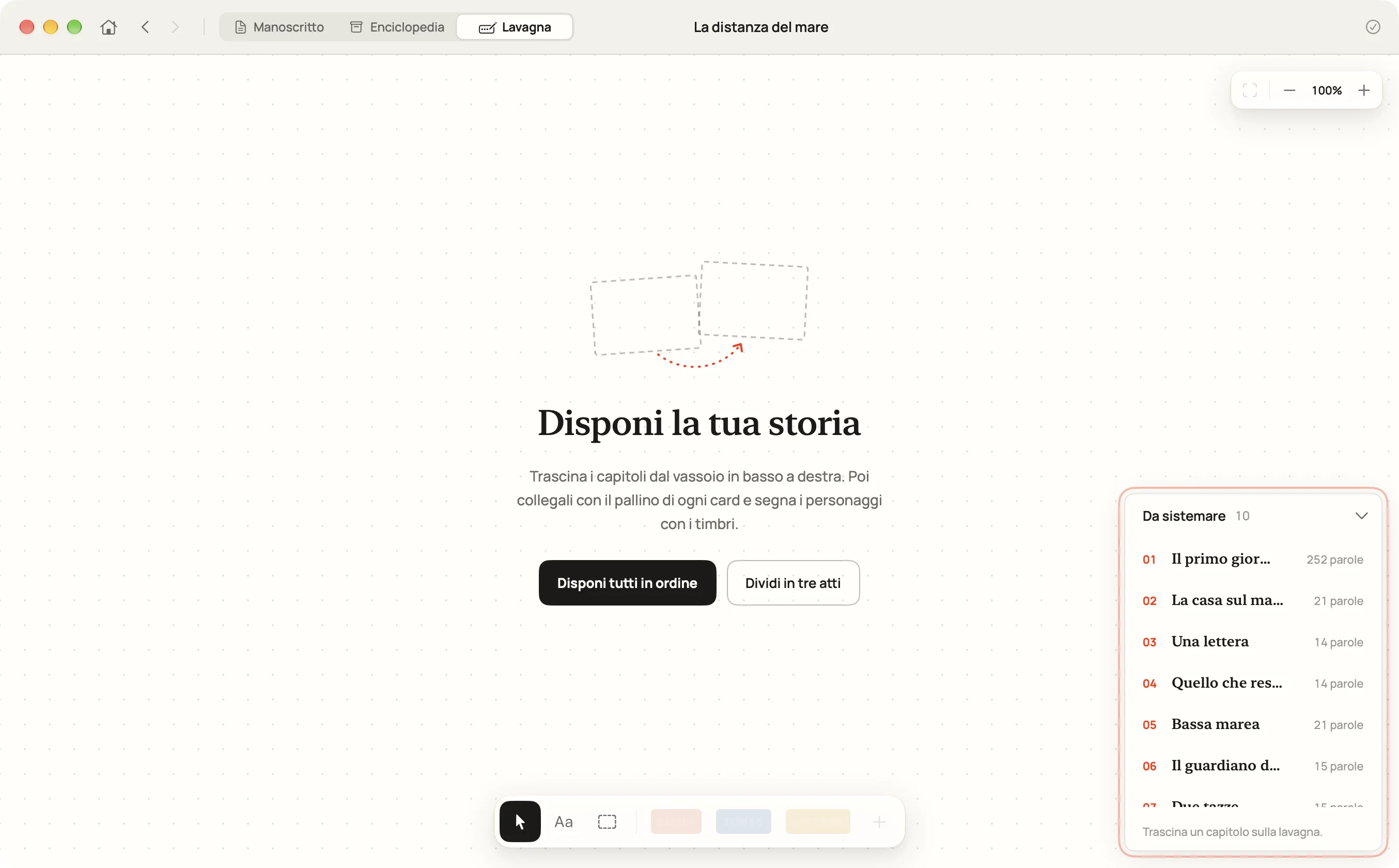
La prima volta la lavagna è vuota e i capitoli aspettano nel vassoio Da sistemare, in basso a destra. Da qui puoi:
- Disponi tutti in ordine. Tutti i capitoli vanno sulla lavagna nell’ordine della storia, in file da quattro.
- Dividi in tre atti. Compaiono tre atti vuoti, uno accanto all’altro, pronti da riempire.
- Trascinare i capitoli fuori dal vassoio uno alla volta e mettere ciascuno al suo posto. Riporta una card sul vassoio per toglierla dalla lavagna.
Le card: un colore, e dove sei
Fai clic sul pallino in alto a sinistra di una card per darle uno dei sei colori. Usali per quello che serve al tuo libro: un punto di vista, una linea temporale, quanto è finito un capitolo. Il capitolo aperto nel manoscritto è segnato Aperto in rosso, così sai sempre dove stavi scrivendo.
Frecce che dicono perché
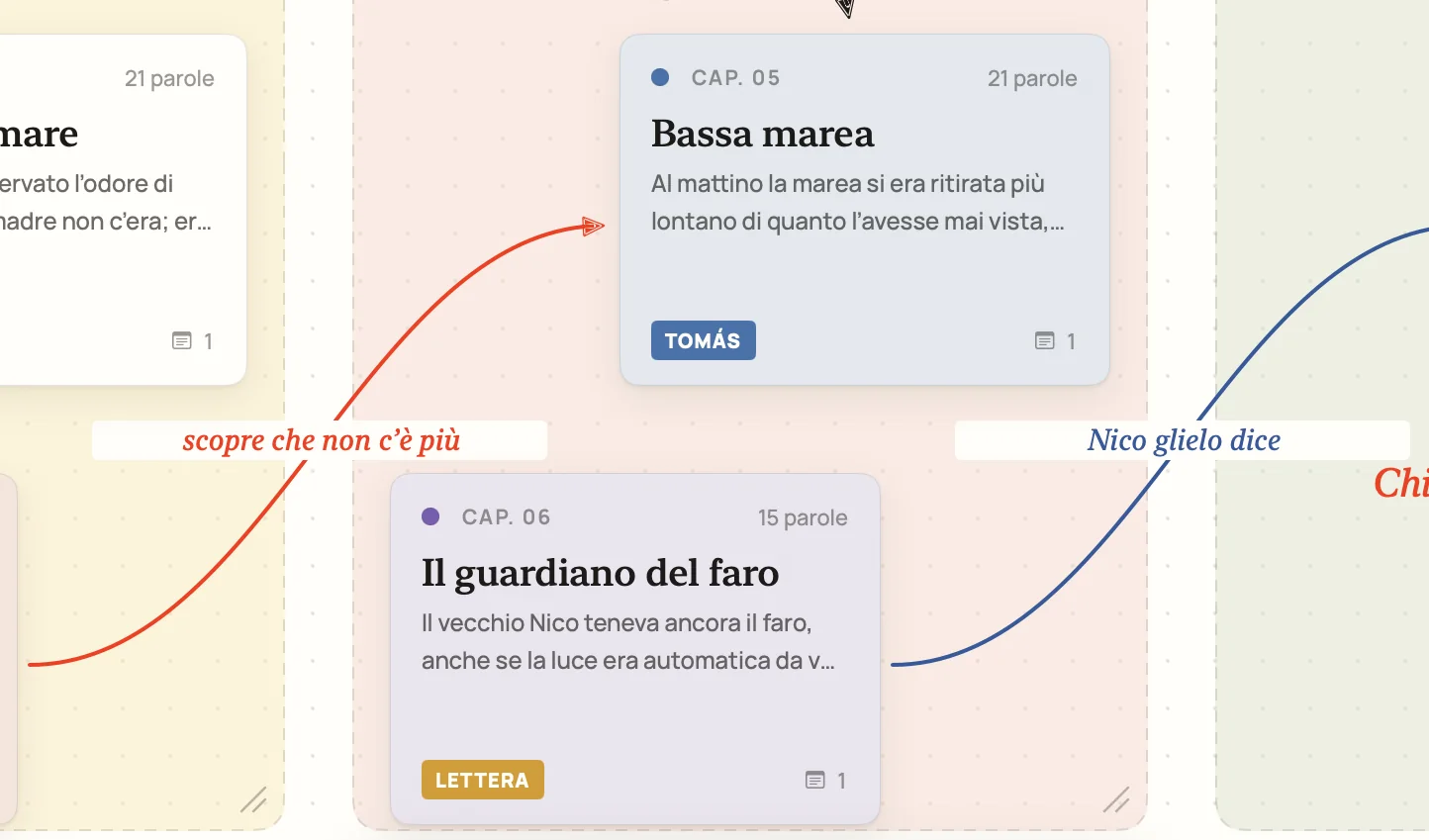
Passa il puntatore su una card: nell’angolo in alto a destra compare una piccola maniglia. Trascinala fino a un’altra card e una freccia collega le due, seguendole ovunque le sposti. Fai clic destro su una freccia per sceglierne l’inchiostro (nero, rosso, blu o verde), per toglierla o per scrivere sulla freccia: poche parole lungo la linea, come «scopre che non c’è più».
Una trama è fatta di cause ed effetti. La freccia è l’effetto; le parole che ci scrivi sopra sono la causa.
Atti: zone a cui dare un nome, e da spostare
Premi A e trascina sulla lavagna vuota per disegnare un atto, oppure fai clic per posizionarne uno. Dagli un nome («Atto I», «L’isola», «1943») e una tinta. Trascina un atto per il nome e le card al suo interno lo seguono; trascina l’angolo per ridimensionarlo. Gli atti raggruppano solo a colpo d’occhio: una card è in un atto semplicemente perché si trova lì.
Scritte a pennarello
Premi T, fai clic sulla lavagna e scrivi qualche parola direttamente lì: una domanda a cui non hai ancora risposto, un tema, una data. Sono in corsivo, nell’inchiostro del pennarello, e puoi trascinarle dove vuoi.
Timbri per personaggi e fili della trama

Un timbro è una parola con cui segnare le card: il nome di un personaggio, una sottotrama, «flashback». Premi + nella barra, scrivi la parola, poi fai clic sulle card che devono portarla; un altro clic la toglie. Salva un timbro e resta nella barra, nel colore che scegli.
A colpo d’occhio vedi che un personaggio sparisce per sei capitoli, o che la lettera viene nominata una volta sola prima di diventare importante.
Muoversi
La lavagna si sposta e si ingrandisce come una mappa: scorri, o trascina la lavagna vuota, per muoverti; pizzica per lo zoom. I controlli in alto a destra mostrano tutti i capitoli insieme. Quando passi al manoscritto e poi torni (⌘[ ti riporta indietro) la lavagna è esattamente come l’avevi lasciata.
- Lavagna⌘3
- Manoscritto⌘1
- SpostaV
- TestoT
- AttoA
- Posare lo strumentoEsc
Tre modi di usarla
1. Controllare la forma
Dividi la lavagna in tre atti e mettici dentro i capitoli. Se il secondo atto ha quattordici card e il terzo due, hai scoperto qualcosa che nessun conteggio di parole ti avrebbe detto.
2. Seguire un filo
Crea un timbro per un personaggio o per un oggetto e segna tutti i capitoli in cui conta. Poi leggi solo quelle card, in ordine. Vuoti e ripetizioni saltano subito all’occhio.
3. Progettare prima di scrivere
Un capitolo non ha bisogno di testo per stare sulla lavagna. Crea dieci capitoli vuoti, dai a ciascuno il nome di ciò che vi accade e disponili. Quando il progetto regge, fai doppio clic sulla prima card e comincia a scrivere.
La lavagna non fa per te? Ci sono romanzieri che non fanno mai una scaletta, ed è un metodo anche quello. In Impostazioni ▸ Generali puoi nascondere la scheda Lavagna. Quello che c’è sopra resta nella tua storia, nel caso cambiassi idea.
La lavagna fa parte di Writ10, l’app per scrivere romanzi su Mac. Se hai già Writ10, aggiorna alla versione 1.0.1 dal Mac App Store e apri la tua storia: i tuoi capitoli sono lì, sulla lavagna o in attesa nel vassoio.