Por volta do capítulo doze, um romance deixa de caber na cabeça. Sabe o que acontece a seguir, mas não o que isso faz àquilo que preparou no capítulo três. É o momento do quadro: uma mesa onde cada capítulo está virado para cima e a forma do livro finalmente se vê.
O quadro do Writ10 foi redesenhado na versão 1.0.1. Esta é uma visita a tudo o que ele faz, e a três maneiras de o usar.
O quadro é o seu livro, não uma cópia
Abra uma história e escolha Quadro no cabeçalho, ou prima ⌘3. Não há nada para preencher: os cartões são os seus capítulos. Cada um mostra o número, o título, a primeira linha, a contagem de palavras e quantas notas tem. Mude o nome de um capítulo no manuscrito e o cartão muda com ele. Faça duplo clique num cartão e está de volta a esse capítulo, à página.
Uma regra faz do quadro um lugar seguro para pensar: mover os cartões nunca altera o manuscrito. A ordem dos capítulos decide-se na lista de capítulos. O quadro serve para ver.
Para começar: dois botões, ou um cartão de cada vez
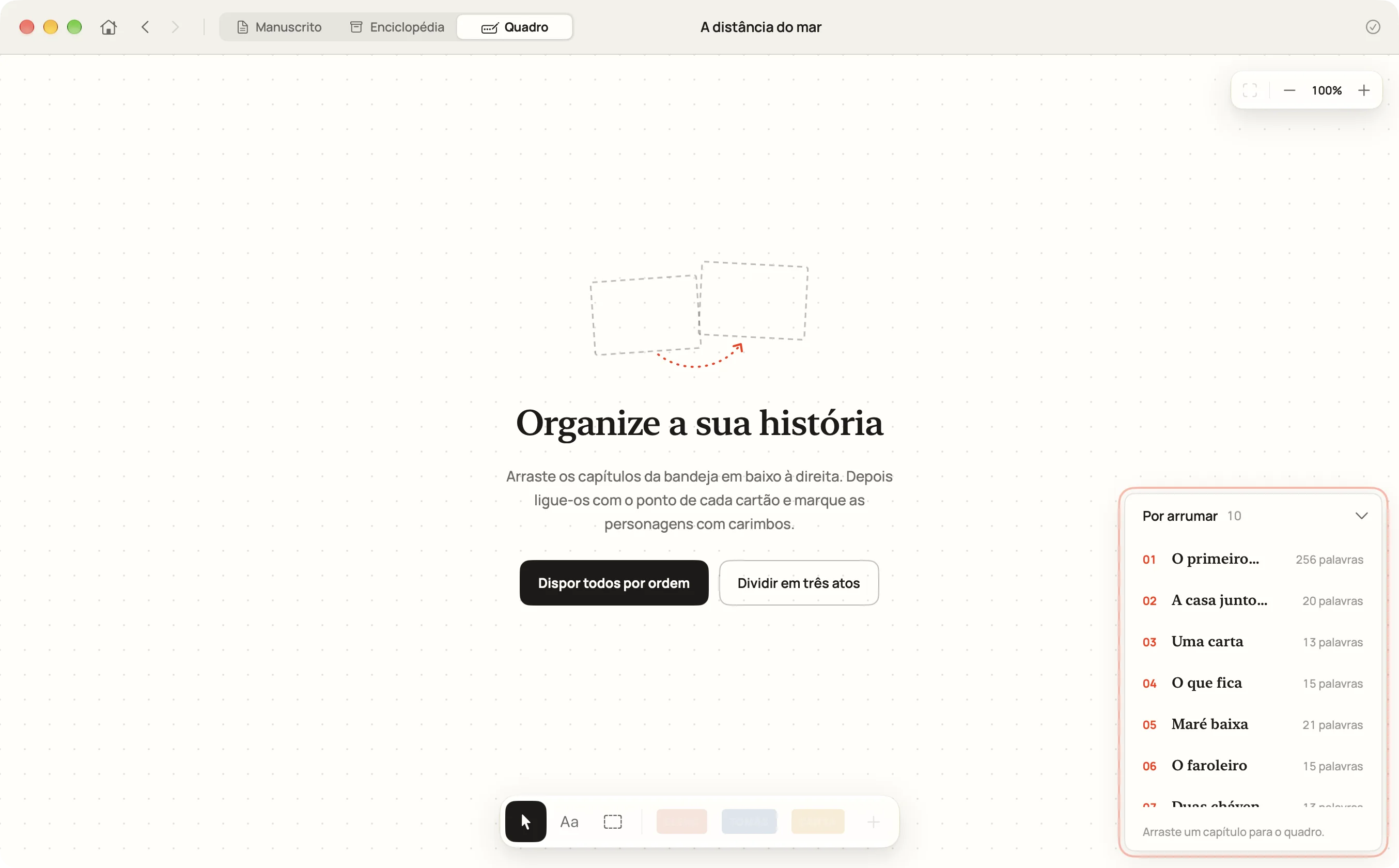
Da primeira vez, o quadro está vazio e os capítulos esperam no tabuleiro Por arrumar, em baixo à direita. A partir daqui pode:
- Dispor todos por ordem. Todos os capítulos vão para o quadro pela ordem da história, em filas de quatro.
- Dividir em três atos. Aparecem três atos vazios, lado a lado, prontos a encher.
- Arrastar os capítulos para fora do tabuleiro um a um e pôr cada um no seu lugar. Largue um cartão sobre o tabuleiro para o tirar do quadro.
Cartões: uma cor, e onde está
Clique no ponto do canto superior esquerdo de um cartão para lhe dar uma de seis cores. Use-as para o que o livro precisar: um ponto de vista, uma linha temporal, o quão acabado está um capítulo. O capítulo que tem aberto no manuscrito aparece marcado como Aberto a vermelho, para saber sempre onde estava a escrever.
Setas que dizem porquê
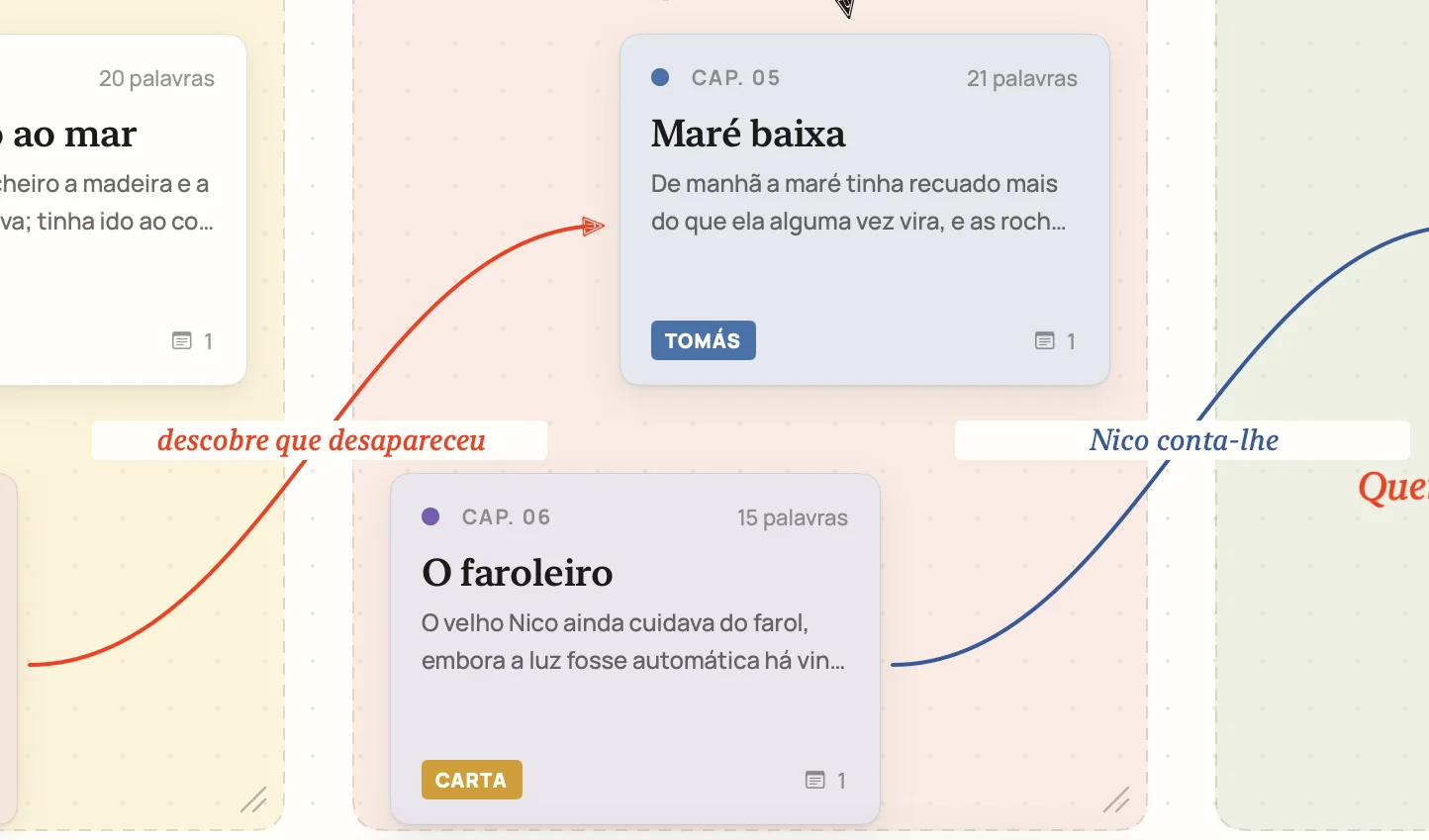
Passe o ponteiro sobre um cartão e aparece uma pequena pega no canto superior direito. Arraste-a até outro cartão e uma seta liga os dois; acompanha-os para onde quer que os mova. Clique com o botão direito numa seta para escolher a tinta (preta, vermelha, azul ou verde), para a remover ou para escrever na seta: algumas palavras ao longo da linha, como «descobre que desapareceu».
Um enredo é causa e efeito. A seta é o efeito; as palavras que escreve nela são a causa.
Atos: zonas com nome que pode mover
Prima A e arraste no quadro vazio para desenhar um ato, ou clique para colocar um. Dê-lhe um nome («Ato I», «A ilha», «1943») e um tom. Arraste um ato pelo nome e os cartões que estão dentro vão com ele; arraste o canto para o redimensionar. Os atos agrupam apenas à vista: um cartão está num ato simplesmente porque se encontra ali.
Textos a marcador
Prima T, clique no quadro e escreva algumas palavras diretamente nele: uma pergunta a que ainda não respondeu, um tema, uma data. Ficam em itálico, na tinta do marcador, e pode arrastá-las para onde quiser.
Carimbos para personagens e fios do enredo

Um carimbo é uma palavra com que marca cartões: o nome de uma personagem, um enredo secundário, «flashback». Prima + na barra, escreva a palavra e clique nos cartões que a devem levar; outro clique retira-a. Guarde um carimbo e ele fica na barra, na cor que escolher.
Num relance vê que uma personagem desaparece durante seis capítulos, ou que a carta só é mencionada uma vez antes de se tornar importante.
Andar pelo quadro
O quadro desloca-se e amplia-se como um mapa: desloque, ou arraste o quadro vazio, para se mover; junte ou afaste os dedos para ampliar. Os controlos em cima à direita ajustam todos os capítulos à vista. Quando vai ao manuscrito e regressa (⌘[ leva-o de volta) o quadro está exatamente como o deixou.
- Quadro⌘3
- Manuscrito⌘1
- MoverV
- TextoT
- AtoA
- Pousar a ferramentaEsc
Três maneiras de o usar
1. Verificar a forma
Divida o quadro em três atos e ponha lá os capítulos. Se o segundo ato tiver catorze cartões e o terceiro dois, aprendeu algo que nenhuma contagem de palavras lhe diria.
2. Seguir um fio
Crie um carimbo para uma personagem ou um objeto e marque todos os capítulos em que ele conta. Depois leia só esses cartões, por ordem. As falhas e as repetições saltam à vista.
3. Planear antes de escrever
Um capítulo não precisa de texto para estar no quadro. Crie dez capítulos vazios, dê a cada um o nome do que nele acontece e disponha-os. Quando o plano se aguentar, faça duplo clique no primeiro cartão e comece a escrever.
O quadro não é para si? Há romancistas que nunca fazem um plano, e isso também é um método. Em Definições ▸ Geral pode ocultar o separador Quadro. O que lá estiver fica na sua história, caso mude de ideias.
O quadro faz parte do Writ10, a app para escrever romances no Mac. Se já tem o Writ10, atualize para a versão 1.0.1 na Mac App Store e abra a sua história: os capítulos estão lá, no quadro ou à espera no tabuleiro.