Vers le douzième chapitre, un roman ne tient plus dans la tête. Vous savez ce qui arrive ensuite, mais pas ce que cela change à ce que vous avez préparé au chapitre trois. C’est le moment du tableau : une table où chaque chapitre est posé face visible, et où l’on voit enfin la forme du livre.
Le tableau de Writ10 a été redessiné pour la version 1.0.1. Voici une visite de tout ce qu’il fait, et de trois façons de s’en servir.
Le tableau, c’est votre livre, pas une copie
Ouvrez une histoire et choisissez Tableau dans l’en-tête, ou appuyez sur ⌘3. Il n’y a rien à remplir : les cartes sont vos chapitres. Chacune affiche son numéro, son titre, sa première ligne, son nombre de mots et combien de notes elle porte. Renommez un chapitre dans le manuscrit et sa carte change avec lui. Double-cliquez sur une carte et vous revoilà dans ce chapitre, sur la page.
Une règle fait du tableau un endroit sûr pour réfléchir : déplacer les cartes ne modifie jamais votre manuscrit. L’ordre des chapitres se décide dans la liste des chapitres. Le tableau sert à voir.
Pour commencer : deux boutons, ou une carte à la fois
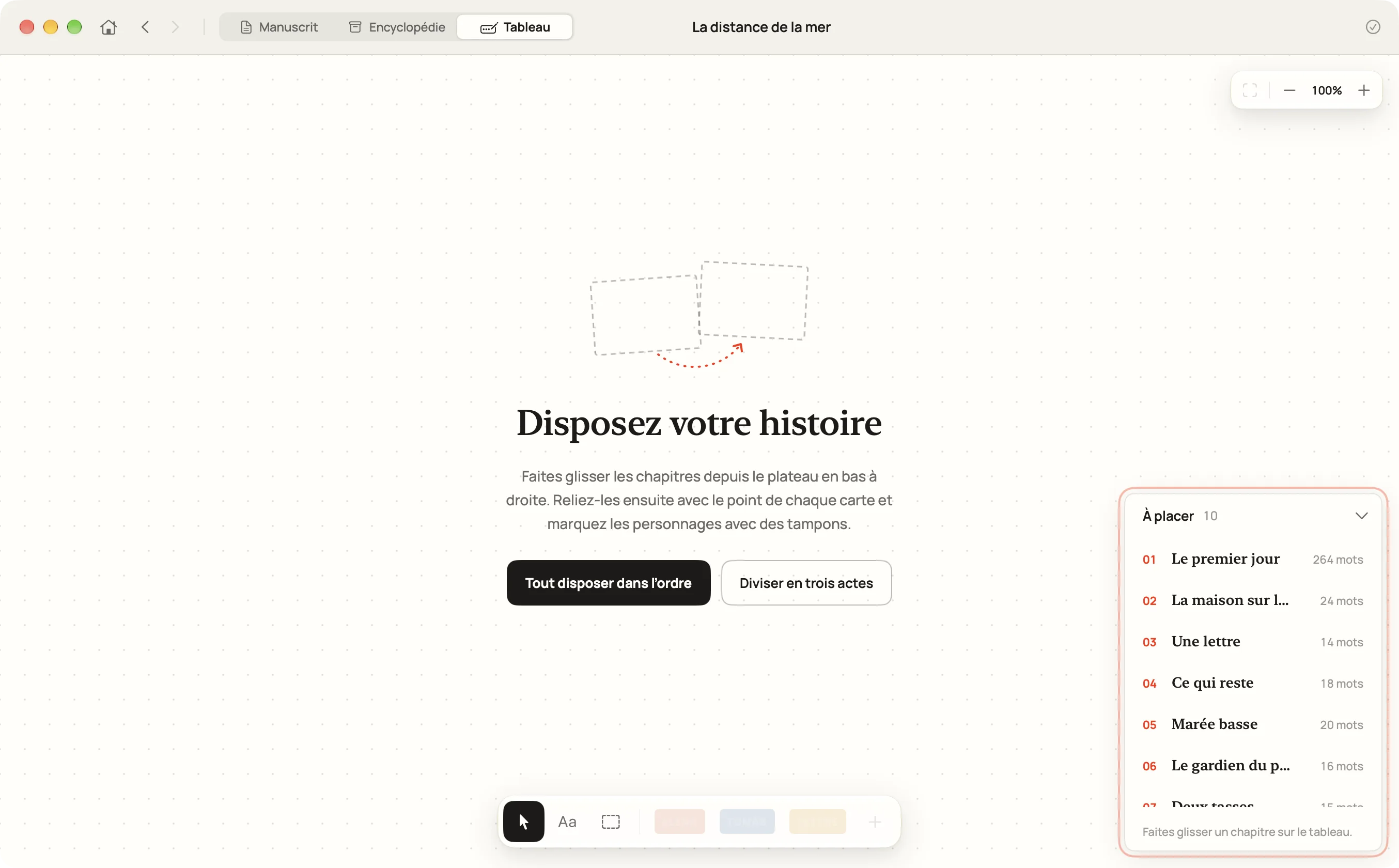
La première fois, le tableau est vide et vos chapitres attendent dans le plateau À placer, en bas à droite. De là, vous pouvez :
- Tout disposer dans l’ordre. Tous les chapitres vont sur le tableau dans l’ordre de l’histoire, par rangées de quatre.
- Diviser en trois actes. Trois actes vides apparaissent côte à côte, prêts à être remplis.
- Faire glisser les chapitres hors du plateau un par un et mettre chacun à sa place. Déposez une carte sur le plateau pour la retirer du tableau.
Les cartes : une couleur, et où vous en êtes
Cliquez sur le point en haut à gauche d’une carte pour lui donner l’une des six couleurs. Servez-vous-en pour ce dont votre livre a besoin : un point de vue, une ligne de temps, l’état d’avancement d’un chapitre. Le chapitre ouvert dans le manuscrit est marqué Ouvert en rouge : vous savez toujours où vous étiez en train d’écrire.
Des flèches qui disent pourquoi
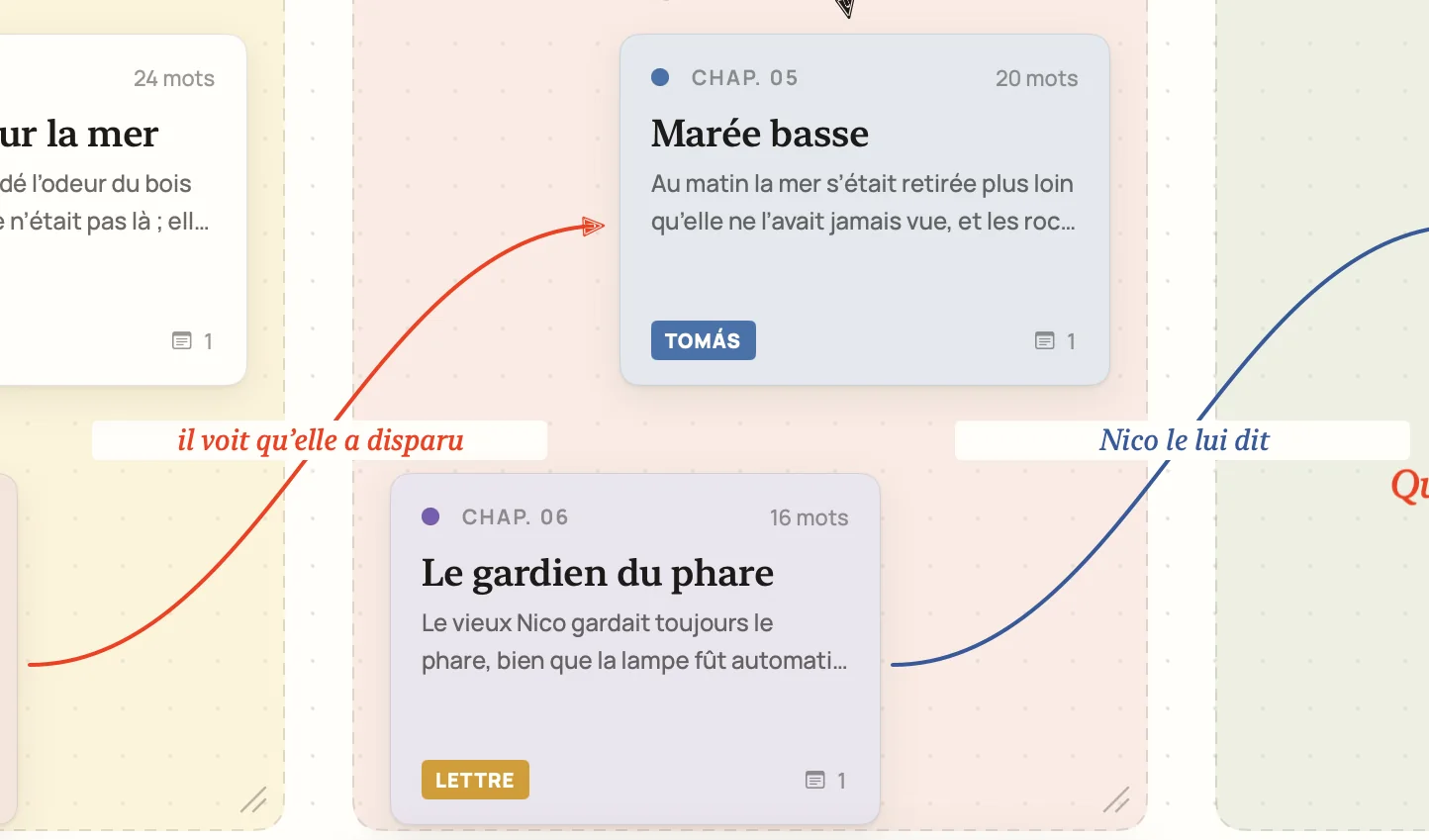
Survolez une carte : une petite poignée apparaît dans son coin supérieur droit. Faites-la glisser jusqu’à une autre carte et une flèche relie les deux ; elle les suit partout où vous les déplacez. Faites un clic droit sur une flèche pour choisir son encre (noire, rouge, bleue ou verte), pour la retirer ou pour écrire sur la flèche : quelques mots le long du trait, comme « il voit qu’elle a disparu ».
Une intrigue, c’est de la cause et de l’effet. La flèche est l’effet ; les mots que vous y écrivez sont la cause.
Les actes : des zones à nommer et à déplacer
Appuyez sur A et faites glisser sur le tableau vide pour dessiner un acte, ou cliquez pour en placer un. Donnez-lui un nom (« Acte I », « L’île », « 1943 ») et une teinte. Faites glisser un acte par son nom et les cartes qu’il contient le suivent ; faites glisser son coin pour le redimensionner. Les actes ne regroupent qu’à l’œil : une carte est dans un acte simplement parce qu’elle s’y trouve.
Des mots au feutre
Appuyez sur T, cliquez sur le tableau et écrivez quelques mots directement dessus : une question restée sans réponse, un thème, une date. Ils sont en italique, dans l’encre du feutre, et vous pouvez les faire glisser où vous voulez.
Des tampons pour les personnages et les fils de l’intrigue

Un tampon est un mot avec lequel vous marquez des cartes : le nom d’un personnage, une intrigue secondaire, « flashback ». Appuyez sur + dans la barre, tapez le mot, puis cliquez sur les cartes qui doivent le porter ; un second clic l’enlève. Enregistrez un tampon et il reste dans la barre, dans la couleur de votre choix.
D’un coup d’œil, vous voyez qu’un personnage disparaît pendant six chapitres, ou que la lettre n’est mentionnée qu’une seule fois avant de compter.
Se déplacer
Le tableau se parcourt et se zoome comme une carte : faites défiler, ou faites glisser le tableau vide, pour vous déplacer ; pincez pour zoomer. Les commandes en haut à droite ajustent tous les chapitres à la vue. Quand vous partez vers le manuscrit puis revenez (⌘[ vous ramène en arrière), le tableau est exactement tel que vous l’avez laissé.
- Tableau⌘3
- Manuscrit⌘1
- DéplacerV
- TexteT
- ActeA
- Poser l’outilÉchap
Trois façons de s’en servir
1. Vérifier la forme
Divisez le tableau en trois actes et déposez-y vos chapitres. Si le deuxième acte compte quatorze cartes et le troisième deux, vous venez d’apprendre quelque chose qu’aucun compteur de mots ne vous aurait dit.
2. Suivre un fil
Créez un tampon pour un personnage ou un objet et marquez chaque chapitre où il compte. Puis lisez seulement ces cartes, dans l’ordre. Les trous et les répétitions sautent aux yeux.
3. Construire avant d’écrire
Un chapitre n’a pas besoin de texte pour être sur le tableau. Créez dix chapitres vides, donnez à chacun le nom de ce qui s’y passe et disposez-les. Quand le plan tient, double-cliquez sur la première carte et commencez à écrire.
Le tableau, ce n’est pas pour vous ? Certains romanciers ne font jamais de plan, et c’est une méthode aussi. Dans Réglages ▸ Général, vous pouvez masquer l’onglet Tableau. Ce qui s’y trouve reste dans votre histoire, au cas où vous changeriez d’avis.
Le tableau fait partie de Writ10, l’app pour écrire des romans sur Mac. Si vous avez déjà Writ10, passez à la version 1.0.1 depuis le Mac App Store et ouvrez votre histoire : vos chapitres sont là, sur le tableau ou en attente dans le plateau.