Écrivez votre roman.
Rien d’autre en travers.
Chapitres et notes, un tableau pour l’intrigue, une Encyclopédie pour les personnages et les lieux, et toutes les versions précédentes. Dans une seule app Mac, calme. Vous l’ouvrez, et vous êtes sur la page.
- Un seul achat. Jamais d’abonnement.
- Aucun compte. Fonctionne hors ligne.
- Votre histoire est un fichier sur votre Mac.
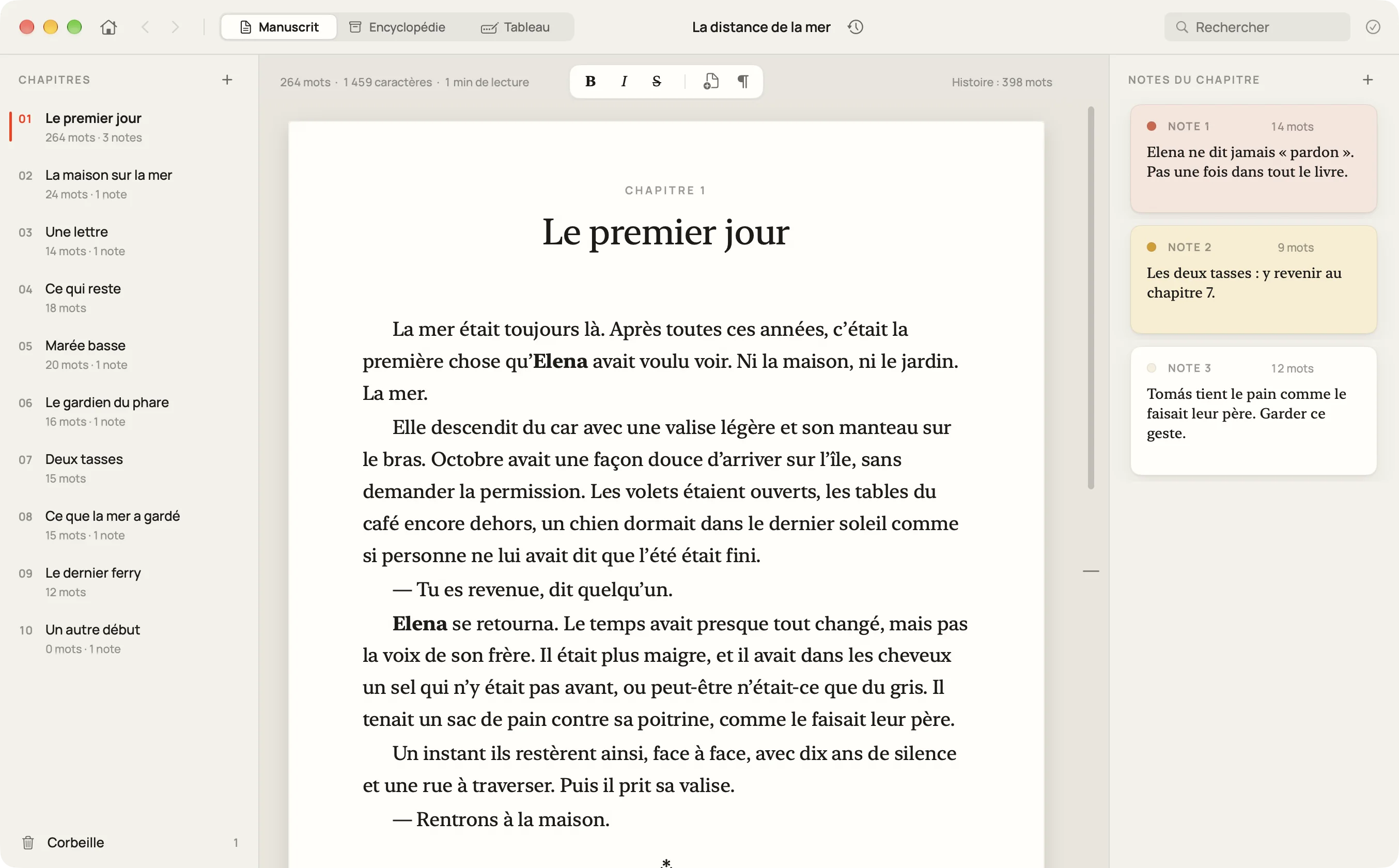
La plupart des apps d’écriture veulent tout faire. La vôtre devrait vouloir votre livre.
Writ10 fait cinq choses, chacune pour un problème que tout romancier rencontre tôt ou tard.
« Je passe plus de temps dans les réglages que dans mon histoire. »
Une page sans distraction, qui se souvient d’où vous en étiez.
Les chapitres à gauche, les notes à droite et, entre les deux, une page chaleureuse, composée dans un caractère de livre. Ouvrez l’app et vous êtes là où vous vous étiez arrêté hier. Quand même les colonnes sont de trop, le mode concentration ne laisse que la page. Un chapitre supprimé par erreur attend dans la Corbeille.
« Je ne vois plus l’histoire dans son ensemble. »
Tout le roman sur un seul tableau.
Chaque chapitre est une carte : son titre, sa première ligne, son nombre de mots. Disposez les cartes en actes, reliez-les par des flèches, marquez personnages et fils de l’intrigue avec des tampons. Aucun plan séparé à tenir à jour : le tableau, c’est votre livre.
Actes
Dessinez une zone, nommez-la et déplacez-la avec les chapitres qu’elle contient. Ou partez de trois actes en un clic.
Des flèches qui disent pourquoi
Tirez une flèche d’une carte à l’autre, choisissez son encre et écrivez dessus ce qui relie les deux scènes.
Tampons et feutre
Marquez les cartes du nom d’un personnage ou d’un fil de l’intrigue. Écrivez une question directement sur le tableau, au feutre.
« Ai-je déjà dit quel âge elle a ? »
Qui était au phare ? Vérifiez.
L’Encyclopédie garde vos personnages, vos lieux et votre documentation, une page chacun. La page de chaque personnage liste les chapitres qui le nomment : un clic et vous y êtes. Tapez le début d’un nom et Tab le complète, écrit au chapitre trente comme au chapitre deux. Marquez une note de documentation « à vérifier », puis cochez-la une fois que c’est fait.
« J’ai peur de couper. Et si j’en avais besoin ? »
Coupez sans crainte. L’ancienne version n’est qu’à une page.
La Time Machine garde une version la première fois que vous ouvrez votre histoire chaque jour, avant les suppressions importantes et chaque fois que vous appuyez sur ⌘S. Jusqu’à 60, côte à côte avec le texte d’aujourd’hui. Avant une restauration, votre texte actuel est gardé lui aussi.
Captures réelles · Récit d’exemple écrit pour cette page
« Le livre est fini. Maintenant, il faut se battre avec la mise en page. »
Du brouillon au livre, en un seul menu.
Choisissez Fichier ▸ Compiler : un PDF avec page de titre, ouvertures de chapitre et numéros de page ; un EPUB pour une liseuse ; un document Word pour la prochaine série de corrections.
- Word
- EPUB
- RTF
- Markdown
- Texte brut
- Enregistré pendant que vous écrivez
- Si un enregistrement échoue, votre fichier précédent reste intact et votre texte reste ouvert.
- Des sauvegardes discrètes
- Des copies de sécurité locales, distinctes de l’historique des versions. Fichier ▸ Afficher les sauvegardes les ouvre.
- Aucune inscription
- Créez un fichier et commencez à écrire, en avion ou le Wi-Fi coupé.
- Il reste à vous
- Un fichier par histoire, sur votre Mac. Copiez-le, sauvegardez-le, exportez-le quand vous voulez.
Writ10 est pour vous si…
- vous écrivez un roman, ou voulez en commencer un cette année
- Word vous paraît trop vide et Scrivener trop chargé
- vous préférez posséder vos outils plutôt que les louer
Il n’est pas pour vous si…
- vous écrivez sur Windows, iPad ou le web
- vous devez écrire à plusieurs en temps réel
- vous gardez des PDF, des images et des pages web dans votre projet
Vous venez de Scrivener ?
Une comparaison honnête, y compris quand Scrivener est le meilleur choix, et comment apporter votre brouillon. En anglais.
Notes pour écrire avec Writ10.
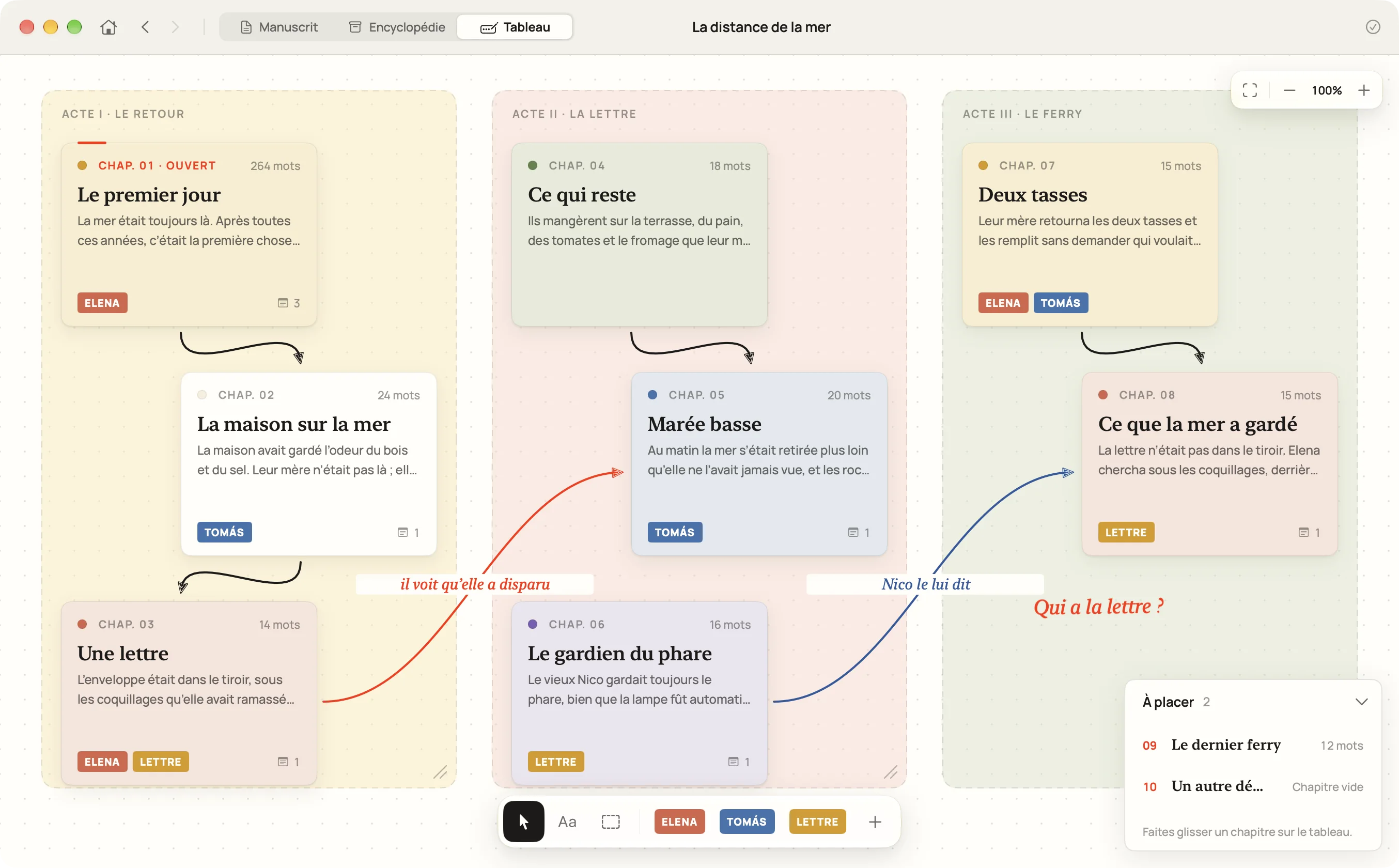 Construire son roman sur le tableau : visite guidée du tableau de Writ10
Cartes, actes, flèches avec quelques mots dessus, tampons et feutre : tout ce que fait le tableau, et trois façons de s’en servir pendant l’écriture.
Lire l’article
Bon à savoir.
Est-ce un abonnement ?
Non. Vous payez une fois sur le Mac App Store et votre exemplaire n’expire jamais. Les mises à jour de votre version sont gratuites ; une future version majeure, s’il y en a une, sera une mise à niveau payante facultative.
Qu’est-ce qui est inclus ?
Toute l’app : la page d’écriture avec chapitres et notes, le tableau, l’Encyclopédie, la Time Machine, la recherche, les sauvegardes et Compiler, en un seul achat sur le Mac App Store. Partage familial inclus.
Puis-je apporter mon brouillon existant ?
Oui. Collez chaque chapitre depuis Word, Google Docs ou Scrivener dans son propre chapitre. Writ10 garde les mots et laisse dehors les polices des autres.
Writ10 est-il une alternative à Scrivener ?
Pour beaucoup de romanciers, oui. Writ10 couvre l’essentiel de la fiction longue — chapitres, notes, un tableau, un endroit pour les personnages et la documentation, versions et Compiler — avec bien moins de réglages à apprendre. Si vous écrivez aussi sur Windows ou iPad, ou gardez des fichiers de documentation dans votre projet, Scrivener convient mieux. Writ10 et Scrivener, côte à côte (en anglais).
Me faut-il un compte ou une connexion internet ?
Non. Writ10 fonctionne hors ligne, sans compte et sans rien à quoi se connecter. Vos histoires sont des fichiers sur votre Mac.
Le tableau change-t-il l’ordre de mes chapitres ?
Non. Le tableau est un endroit pour réfléchir : déplacer des cartes, tracer des flèches et regrouper des chapitres en actes ne réordonne ni ne modifie jamais votre manuscrit. Double-cliquez sur une carte pour ouvrir son chapitre. Visite guidée du tableau.
Qu’est-ce que l’Encyclopédie ?
La référence de votre histoire : personnages, lieux et documentation, une page chacun. Les noms des personnages apparaissent en gras dans votre manuscrit, et la page de chaque personnage liste les chapitres qui le nomment. Si vous n’en avez pas besoin, masquez son onglet dans les Réglages.
Où mes histoires sont-elles conservées ?
Chaque histoire est un fichier .writ10, où que vous l’enregistriez sur votre Mac — un dossier, un disque externe, iCloud Drive. Les sauvegardes vont dans le dossier de l’app ; Fichier ▸ Afficher les sauvegardes vous y conduit.
La Time Machine garde-t-elle chaque modification ?
Elle garde des moments choisis, pas chaque frappe : jusqu’à 60 versions, les versions manuelles en priorité. Appuyez sur ⌘S pour garder un moment. L’historique des versions vit dans le fichier de votre histoire ; les sauvegardes de sécurité, séparées, sont locales elles aussi : gardez donc votre propre sauvegarde de votre Mac.
Puis-je exporter mon manuscrit ?
Oui : Word, PDF, EPUB, RTF, Markdown et texte brut. Le PDF comprend une mise en page de livre et des numéros de page ; l’EPUB s’adapte à votre liseuse ; Word et RTF restent modifiables. Votre fichier .writ10 d’origine reste tel quel.
Et s’il n’est pas fait pour moi ?
Les achats passent par Apple : vous pouvez donc demander un remboursement à Apple depuis sa page Signaler un problème. Nous aimerions aussi savoir ce qui manquait : écrivez-nous (en anglais).
Sur quels Mac fonctionne-t-il ?
Writ10 fonctionne sous macOS 13 Ventura ou ultérieur. La page du Mac App Store indique la configuration requise actuelle.
Il y a une histoire
que vous seul pouvez écrire.
Achat unique · Aucun compte · macOS 13 ou ultérieur
Télécharger sur le Mac App StoreApple gère le paiement, le téléchargement et les remboursements. Partage familial inclus.