Escribe tu novela.
Nada más en medio.
Capítulos y notas, una pizarra para la trama, una Enciclopedia para personajes y lugares, y todos los borradores anteriores. En una sola app para Mac, tranquila. La abres y ya estás en la página.
- Se paga una vez. Sin suscripción, nunca.
- Sin cuenta. Funciona sin conexión.
- Tu historia es un archivo en tu Mac.
Casi todas las apps de escritura quieren serlo todo. La tuya debería querer tu libro.
Writ10 hace cinco cosas, cada una para un problema que todo novelista se encuentra tarde o temprano.
«Paso más tiempo en los ajustes que en mi historia.»
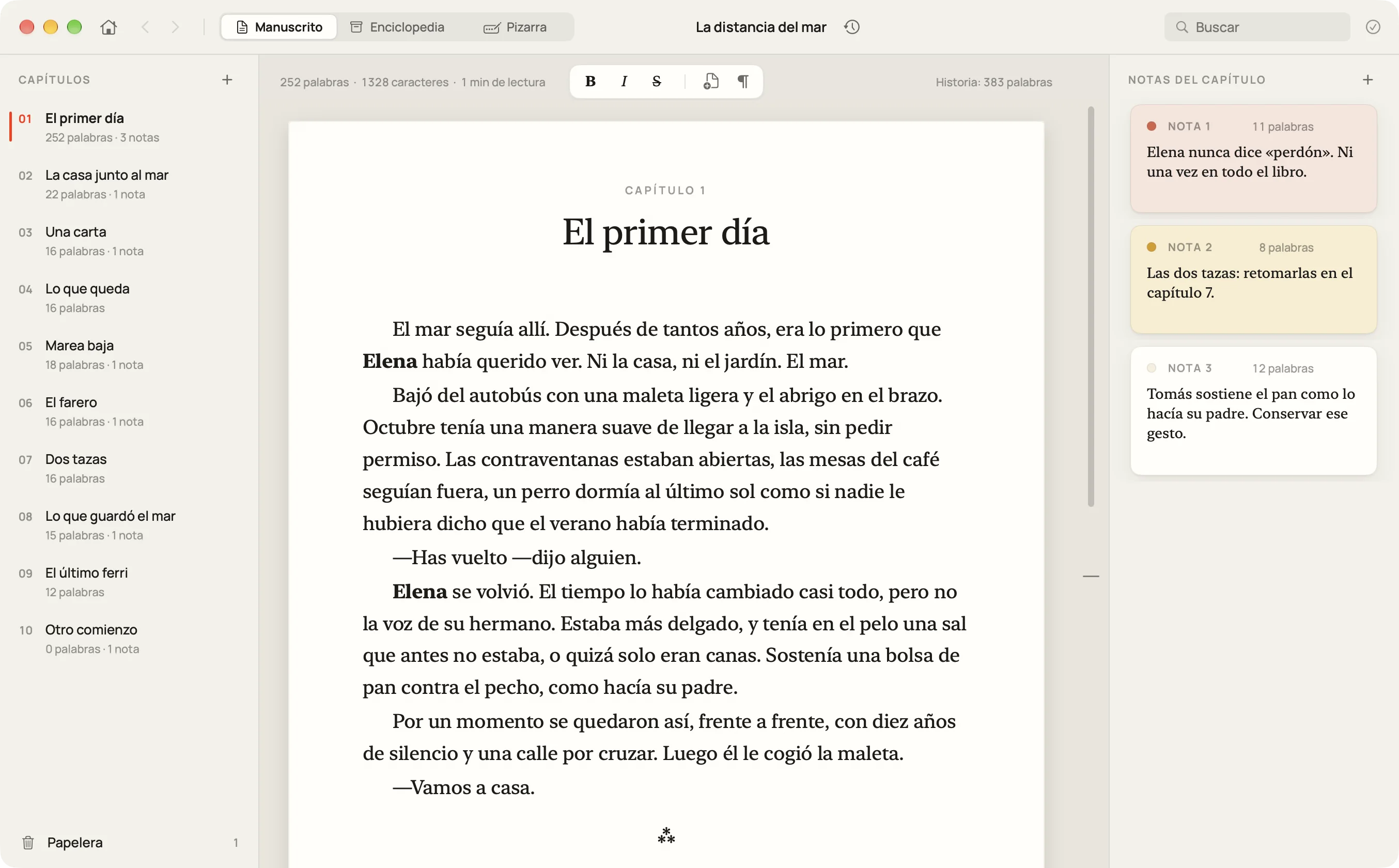
Una página sin distracciones que recuerda dónde lo dejaste.
Los capítulos a la izquierda, las notas a la derecha y, en medio, una página cálida, compuesta en una tipografía de libro. Abres la app y estás donde lo dejaste ayer. Cuando hasta las columnas sobran, el modo concentración deja solo la página. Un capítulo eliminado por error espera en la Papelera.
«Ya no consigo ver la historia entera.»
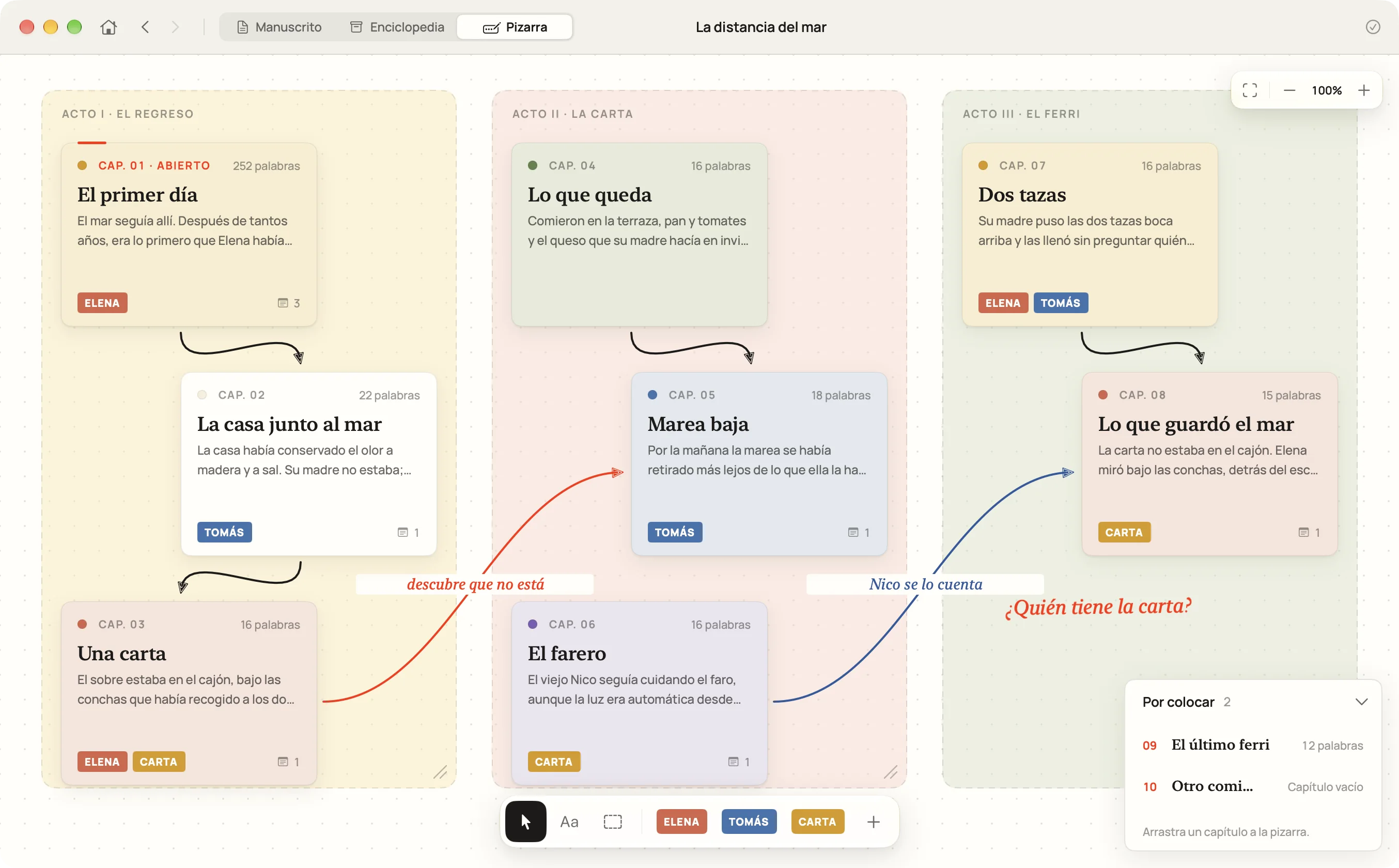
Toda la novela en una sola pizarra.
Cada capítulo es una tarjeta: su título, su primera línea, su recuento de palabras. Coloca las tarjetas en actos, únelas con flechas, marca personajes y tramas con sellos. No hay un esquema aparte que mantener al día: la pizarra es tu libro.
Actos
Dibuja una zona, ponle nombre y muévela con los capítulos que contiene. O empieza con tres actos de un clic.
Flechas que dicen por qué
Tira una flecha de una tarjeta a otra, elige su tinta y escribe sobre ella qué une las dos escenas.
Sellos y rotulador
Marca las tarjetas con el nombre de un personaje o una trama. Escribe una pregunta directamente en la pizarra, con rotulador.
«¿Ya he dicho cuántos años tiene?»
¿Quién estaba en el faro? Consúltalo.
La Enciclopedia guarda tus personajes, lugares y documentación, una página para cada uno. La página de cada personaje enumera los capítulos que lo nombran: un clic y estás allí. Escribe el principio de un nombre y Tab lo completa, escrito igual en el capítulo treinta que en el dos. Marca una nota de documentación como «por comprobar» y táchala cuando lo hayas hecho.
«Me da miedo cortar. ¿Y si luego lo necesito?»
Corta sin miedo. El borrador anterior está a una página de distancia.
La Time Machine guarda una versión la primera vez que abres tu historia cada día, antes de borrados importantes y siempre que pulsas ⌘S. Hasta 60, junto al texto de hoy. Antes de restaurar, también se guarda tu texto actual.
Capturas reales · Relato de ejemplo escrito para esta página
«El libro está terminado. Ahora me toca pelearme con el formato.»
Del borrador al libro, en un solo menú.
Elige Archivo ▸ Compilar: un PDF con portada, inicios de capítulo y números de página; un EPUB para un lector de libros electrónicos; un documento de Word para la siguiente ronda de corrección.
- Word
- EPUB
- RTF
- Markdown
- Texto sin formato
- Se guarda mientras escribes
- Si un guardado falla, tu archivo anterior queda intacto y tu texto sigue abierto.
- Copias de seguridad discretas
- Copias de seguridad locales, aparte del historial de versiones. Archivo ▸ Mostrar copias de seguridad las abre.
- Nada en lo que registrarse
- Crea un archivo y empieza a escribir, en un avión o con el wifi apagado.
- Es tuyo
- Un archivo por historia, en tu Mac. Cópialo, haz copia de seguridad, expórtalo cuando quieras.
Writ10 es para ti si…
- estás escribiendo una novela, o quieres empezar una este año
- Word te parece demasiado vacío y Scrivener demasiado recargado
- prefieres tener tus herramientas en propiedad antes que alquilarlas
No es para ti si…
- escribes en Windows, iPad o en la web
- necesitas escribir con otras personas en tiempo real
- guardas PDF, imágenes y páginas web dentro de tu proyecto
¿Vienes de Scrivener?
Una comparación honesta, incluso cuándo Scrivener es la mejor opción, y cómo traer tu borrador. En inglés.
Apuntes para escribir con Writ10.
 Planifica tu novela en la pizarra: un recorrido por la pizarra de Writ10
Tarjetas, actos, flechas con unas palabras encima, sellos y rotulador: todo lo que hace la pizarra, y tres maneras de usarla mientras escribes.
Leer el artículo
Conviene saberlo.
¿Es una suscripción?
No. Pagas una vez en el Mac App Store y tu copia no caduca nunca. Las actualizaciones de tu versión son gratuitas; una futura versión principal, si llega, será una actualización de pago opcional.
¿Qué incluye?
Toda la app: la página de escritura con capítulos y notas, la pizarra, la Enciclopedia, la Time Machine, la búsqueda, las copias de seguridad y Compilar, en una sola compra en el Mac App Store. «En familia» incluido.
¿Puedo traer el borrador que ya tengo?
Sí. Pega cada capítulo desde Word, Google Docs o Scrivener en su propio capítulo. Writ10 conserva las palabras y deja fuera las tipografías ajenas.
¿Es Writ10 una alternativa a Scrivener?
Para muchos novelistas, sí. Writ10 cubre lo esencial de la narrativa larga — capítulos, notas, una pizarra, un lugar para personajes y documentación, versiones y Compilar — con muchos menos ajustes que aprender. Si además escribes en Windows o iPad, o guardas archivos de documentación dentro de tu proyecto, Scrivener encaja mejor. Writ10 y Scrivener, cara a cara (en inglés).
¿Necesito una cuenta o conexión a internet?
No. Writ10 funciona sin conexión, sin cuenta y sin nada en lo que iniciar sesión. Tus historias son archivos en tu Mac.
¿La pizarra cambia el orden de mis capítulos?
No. La pizarra es un lugar para pensar: mover tarjetas, trazar flechas y agrupar capítulos en actos nunca reordena ni modifica tu manuscrito. Haz doble clic en una tarjeta para abrir su capítulo. Un recorrido por la pizarra.
¿Qué es la Enciclopedia?
La referencia de tu historia: personajes, lugares y documentación, una página para cada uno. Los nombres de los personajes aparecen en negrita en tu manuscrito, y la página de cada personaje enumera los capítulos que lo nombran. Si no la necesitas, oculta su pestaña en Ajustes.
¿Dónde se guardan mis historias?
Cada historia es un archivo .writ10, donde lo guardes en tu Mac — una carpeta, un disco externo, iCloud Drive. Las copias de seguridad van a la carpeta de la app; Archivo ▸ Mostrar copias de seguridad te lleva allí.
¿La Time Machine guarda cada cambio?
Guarda momentos elegidos, no cada pulsación: hasta 60 versiones, con prioridad para las manuales. Pulsa ⌘S para guardar un momento. El historial de versiones vive dentro del archivo de tu historia; las copias de seguridad, aparte, también son locales, así que mantén tu propia copia de seguridad del Mac.
¿Puedo exportar mi manuscrito?
Sí: Word, PDF, EPUB, RTF, Markdown y texto sin formato. El PDF incluye maquetación de libro y números de página; el EPUB se adapta a tu lector; Word y RTF siguen siendo editables. Tu archivo .writ10 original se queda como está.
¿Y si no es para mí?
Las compras pasan por Apple, así que puedes pedirle un reembolso a Apple desde su página Informar de un problema. También nos gustaría saber qué faltaba: escríbenos (en inglés).
¿En qué Mac funciona?
Writ10 funciona en macOS 13 Ventura o posterior. La página del Mac App Store indica los requisitos actuales.
Hay una historia
que solo tú puedes escribir.
Compra única · Sin cuenta · macOS 13 o posterior
Descargar en el Mac App StoreApple gestiona el pago, la descarga y los reembolsos. «En familia» incluido.