Hacia el capítulo doce, una novela deja de caberte en la cabeza. Sabes lo que pasa después, pero no qué supone para lo que preparaste en el capítulo tres. Es el momento de la pizarra: una mesa donde cada capítulo está boca arriba y por fin se ve la forma del libro.
La pizarra de Writ10 se ha rediseñado en la versión 1.0.1. Este es un recorrido por todo lo que hace, y por tres maneras de usarla.
La pizarra es tu libro, no una copia
Abre una historia y elige Pizarra en la cabecera, o pulsa ⌘3. No hay nada que rellenar: las tarjetas son tus capítulos. Cada una muestra su número, su título, su primera línea, su recuento de palabras y cuántas notas tiene. Cambia el nombre de un capítulo en el manuscrito y su tarjeta cambia con él. Haz doble clic en una tarjeta y vuelves a ese capítulo, a la página.
Una regla hace de la pizarra un lugar seguro para pensar: mover las tarjetas nunca cambia tu manuscrito. El orden de los capítulos se decide en la lista de capítulos. La pizarra es para ver.
Para empezar: dos botones, o una tarjeta cada vez
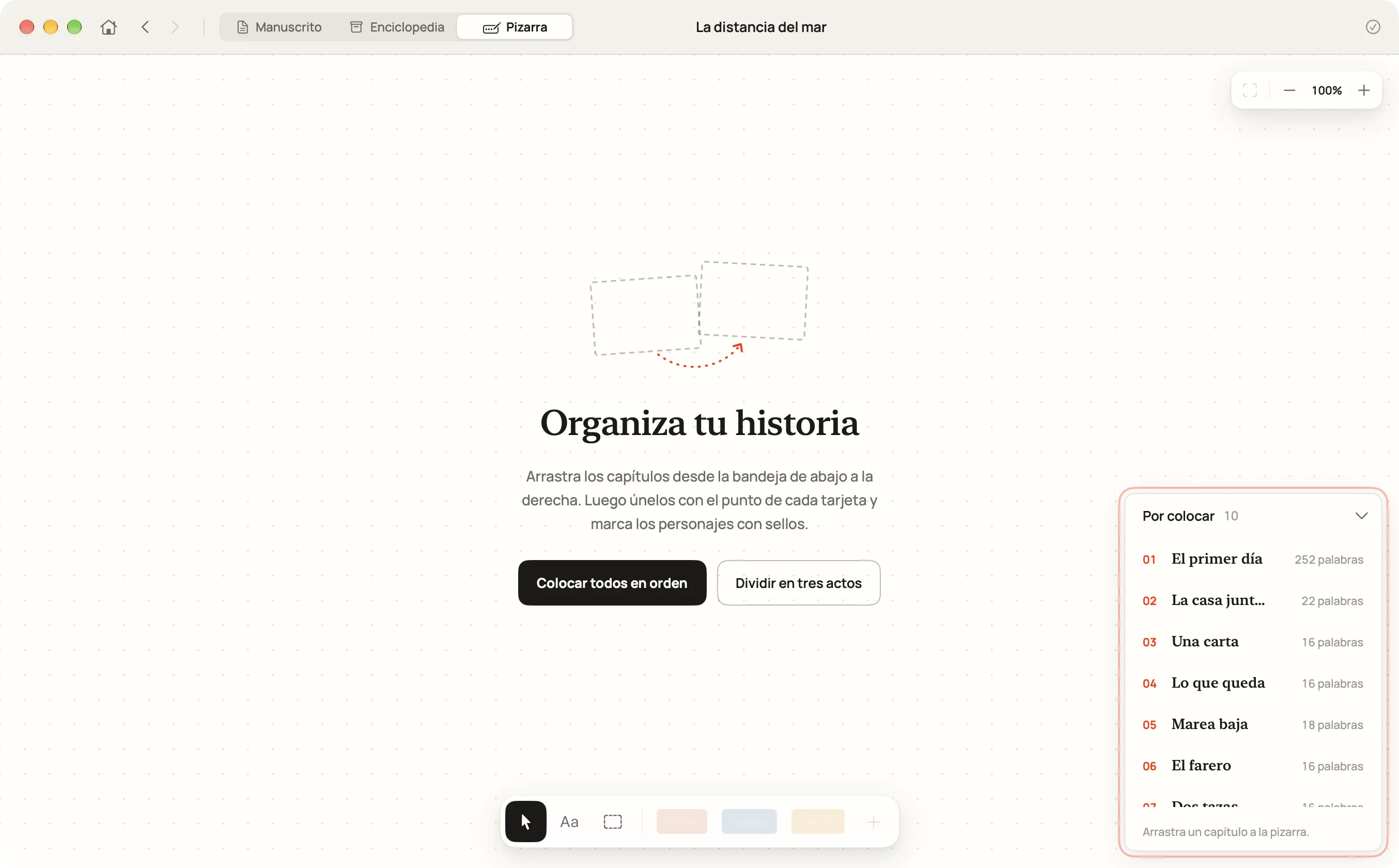
La primera vez, la pizarra está vacía y tus capítulos esperan en la bandeja Por colocar, abajo a la derecha. Desde aquí puedes:
- Colocar todos en orden. Todos los capítulos pasan a la pizarra en el orden de la historia, en filas de cuatro.
- Dividir en tres actos. Aparecen tres actos vacíos, uno junto a otro, listos para llenarse.
- Arrastrar los capítulos fuera de la bandeja uno a uno y poner cada uno en su sitio. Suelta una tarjeta sobre la bandeja para quitarla de la pizarra.
Tarjetas: un color, y dónde estás
Haz clic en el punto de la esquina superior izquierda de una tarjeta para darle uno de seis colores. Úsalos para lo que tu libro necesite: un punto de vista, una línea temporal, lo terminado que está un capítulo. El capítulo que tienes abierto en el manuscrito aparece marcado como Abierto en rojo, así siempre sabes dónde estabas escribiendo.
Flechas que dicen por qué
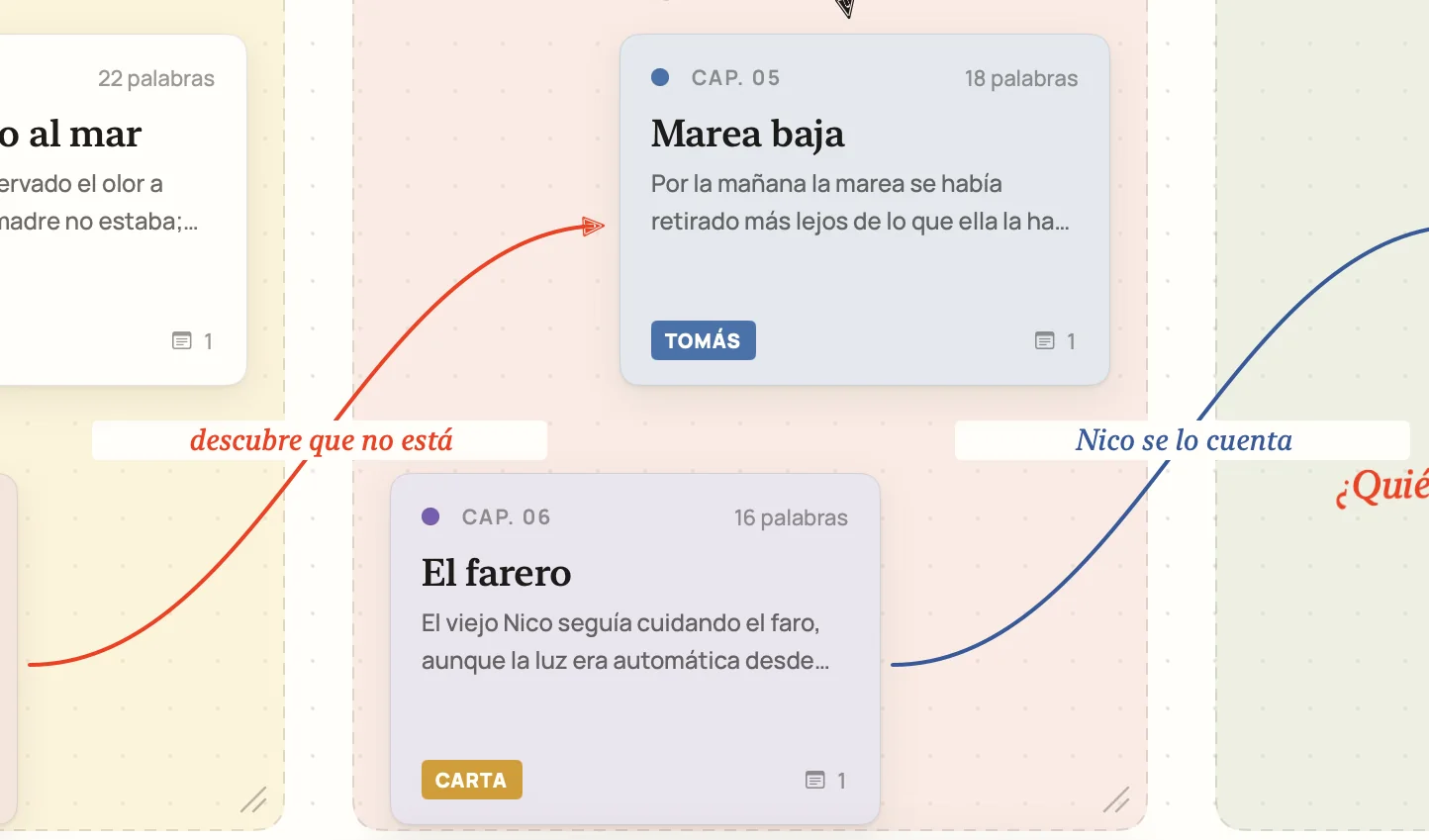
Pasa el puntero por una tarjeta y aparece un pequeño tirador en su esquina superior derecha. Arrástralo hasta otra tarjeta y una flecha une las dos; las sigue adondequiera que las muevas. Haz clic derecho en una flecha para elegir su tinta (negra, roja, azul o verde), para quitarla o para escribir en la flecha: unas palabras a lo largo de la línea, como «descubre que no está».
Una trama es causa y efecto. La flecha es el efecto; las palabras que escribes en ella son la causa.
Actos: zonas con nombre que puedes mover
Pulsa A y arrastra sobre la pizarra vacía para dibujar un acto, o haz clic para colocar uno. Dale un nombre («Acto I», «La isla», «1943») y un tono. Arrastra un acto por su nombre y las tarjetas que contiene lo acompañan; arrastra su esquina para cambiar su tamaño. Los actos solo agrupan a la vista: una tarjeta está en un acto simplemente porque se encuentra ahí.
Textos con rotulador
Pulsa T, haz clic en la pizarra y escribe unas palabras directamente sobre ella: una pregunta que aún no has respondido, un tema, una fecha. Aparecen en cursiva, con la tinta del rotulador, y puedes arrastrarlas a cualquier parte.
Sellos para personajes y tramas

Un sello es una palabra con la que marcas tarjetas: el nombre de un personaje, una subtrama, «flashback». Pulsa + en la barra, escribe la palabra y haz clic en las tarjetas que deben llevarla; otro clic la quita. Guarda un sello y se queda en la barra, en el color que elijas.
De un vistazo ves que un personaje desaparece durante seis capítulos, o que la carta solo se menciona una vez antes de volverse importante.
Moverse
La pizarra se desplaza y se amplía como un mapa: desplázate, o arrastra la pizarra vacía, para moverte; pellizca para ampliar. Los controles de arriba a la derecha encajan todos los capítulos en la vista. Cuando te vas al manuscrito y vuelves (⌘[ te lleva atrás) la pizarra está exactamente como la dejaste.
- Pizarra⌘3
- Manuscrito⌘1
- MoverV
- TextoT
- ActoA
- Soltar la herramientaEsc
Tres maneras de usarla
1. Comprobar la forma
Divide la pizarra en tres actos y coloca dentro tus capítulos. Si el segundo acto tiene catorce tarjetas y el tercero dos, has aprendido algo que ningún recuento de palabras te habría dicho.
2. Seguir un hilo
Crea un sello para un personaje o un objeto y marca todos los capítulos en los que importa. Luego lee solo esas tarjetas, en orden. Los huecos y las repeticiones saltan a la vista.
3. Planificar antes de escribir
Un capítulo no necesita texto para estar en la pizarra. Crea diez capítulos vacíos, ponles por nombre lo que ocurre en cada uno y ordénalos. Cuando el plan se sostenga, haz doble clic en la primera tarjeta y empieza a escribir.
¿No eres de pizarra? Hay novelistas que nunca hacen esquemas, y también es un método. En Ajustes ▸ General puedes ocultar la pestaña Pizarra. Lo que haya en ella se queda en tu historia, por si cambias de idea.
La pizarra forma parte de Writ10, la app para escribir novelas en Mac. Si ya tienes Writ10, actualiza a la versión 1.0.1 desde el Mac App Store y abre tu historia: tus capítulos están ahí, en la pizarra o esperando en la bandeja.